Domain 9ch.de kaufen?
Wir ziehen mit dem Projekt
9ch.de um.
Sind Sie am Kauf der Domain
9ch.de interessiert?
domain@kv-gmbh.de · 0541-91531010
Domain 9ch.de kaufen?
Wie kann man Netzwerkprobleme diagnostizieren und beheben?
1. Überprüfen Sie die physische Verbindung, um sicherzustellen, dass alle Kabel richtig angeschlossen sind. 2. Führen Sie eine Netzwerkdiagnose durch, um festzustellen, ob es Probleme mit der IP-Adresse, dem DNS oder anderen Einstellungen gibt. 3. Starten Sie gegebenenfalls den Router oder das Modem neu, um das Netzwerkproblem zu beheben. **
Wie kann man effektiv Netzwerkprobleme diagnostizieren und beheben?
1. Überprüfen Sie die physische Verbindung, um sicherzustellen, dass alle Kabel richtig angeschlossen sind. 2. Führen Sie einen Ping-Test durch, um die Erreichbarkeit von anderen Geräten im Netzwerk zu überprüfen. 3. Überwachen Sie den Datenverkehr mit einem Netzwerkanalysetool, um Engpässe oder Probleme zu identifizieren. **

Ähnliche Suchbegriffe für Netzwerkprobleme diagnostizieren
Top-Angebote
Produkte zum Begriff Netzwerkprobleme diagnostizieren:
-
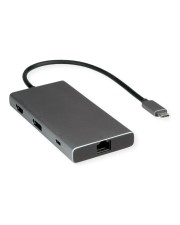
VALUE USB Typ C Dockingstation HDMI 4K 3xUSB A Gigabit Ethernet Digital/Daten Digital/Display/Video Netzwerk (12.99.1043)Produktbeschreibung: VALUE - Dockingstation - USB-C - HDMI, Produkttyp: Dockingstation, Docking-Schnittstelle: USB-C, Videoschnittstellen: HDMI, Farbe: Grau56,79 €*Versand: 0,00 €Sichere Weiterleitung zum Anbieter
-
HP Enterprise HP USB 3.0 to Gig RJ45 Adapter G2 Digital/Daten Netzwerk (4Z7Z7AA)Produktbeschreibung: HP USB 3.0 to RJ45 Adapter G2 - Netzwerkadapter - USB 3.0 - Gigabit Ethernet x 1, Gerätetyp: Netzwerkadapter, Formfaktor: Extern, Schnittstellentyp (Bustyp): SuperSpeed USB 3.0, Ports: Gigabit Ethernet x 1, Abmessungen (Breite x Tiefe x Höhe): 17,2 cm x 2,1 cm x 1,5 cm, Gewicht: 21 g, Verdrahtungstyp: Ethernet 10Base-T, Ethernet 100Base-TX, Ethernet 1000Base-T, Data Link Protocol: 10Mb LAN, 100Mb LAN, 1GbE, Datenübertragungsrate: 1 Gbps, Produktzertifizierungen: USB 3.0, Systemanforderungen: Windows 10, Windows 11, Entwickelt für: HP 245 G10 Notebook, 250 G9 Notebook; Fortis 11 G9 Q Chromebook22,90 €*Versand: 0,00 €Sichere Weiterleitung zum Anbieter
-
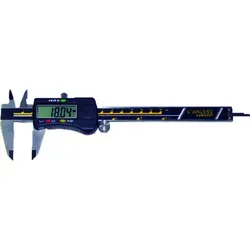
Digital-Messschieber 150mm mit DatenDer Digital-Taschenmessschieber mit Antriebsrad eignet sich für Innen-, Außen- und Stufenmessungen. Zum Schutz vor Korrosion besteht der digitale Taschenmessschieber aus gehärtetem, rostfreiem Stahl. Für präzise Messungen sind die Messflächen feinst geschliffen. Um Fehlmessungen zu reduzieren ist der Taschenmessschieber mit einer Feststellschraube ausgestattet. Einfaches Ablesen der Messwerte ergibt sich aus der Höhe der Ziffern von 12 mm. Die digitale Datenübertragung ermöglicht der RS 232 Datenzugang. Um Energie zu sparen, verfügt der Messschieber über eine Ein- und Ausschaltung. Das Ablesen der Messwerte in unterschiedlichen Einheiten ist dank mm/Inch-Umschaltung möglich. Zur Korrektur einer Messung lässt sich das Gerät jederzeit nullsetzen.32,64 €*Versand: 4,90 €Sichere Weiterleitung zum Anbieter

-
Wie kann man Netzwerkprobleme effektiv diagnostizieren und beheben?
1. Überprüfen Sie die physische Verbindung und stellen Sie sicher, dass alle Kabel richtig angeschlossen sind. 2. Führen Sie einen Neustart des Routers und der Geräte durch, um mögliche Softwareprobleme zu beheben. 3. Verwenden Sie Diagnosetools wie Ping oder Traceroute, um die Ursache des Problems zu identifizieren und entsprechende Maßnahmen zu ergreifen. **
-
Wie kann man effektiv Netzwerkprobleme diagnostizieren und beheben?
1. Überprüfen Sie die physische Verbindung, um sicherzustellen, dass alle Kabel richtig angeschlossen sind. 2. Führen Sie Netzwerktests durch, um die Geschwindigkeit und Stabilität der Verbindung zu überprüfen. 3. Aktualisieren Sie Treiber und Firmware, überprüfen Sie die Einstellungen des Routers und führen Sie gegebenenfalls eine Fehlersuche mit Netzwerkdiagnosetools durch. **
-
Wie kann man Netzwerkprobleme effektiv diagnostizieren und beheben?
1. Überprüfen Sie die physische Verbindung, um sicherzustellen, dass alle Kabel richtig angeschlossen sind. 2. Führen Sie Ping-Tests durch, um die Erreichbarkeit von anderen Geräten im Netzwerk zu überprüfen. 3. Überwachen Sie den Netzwerkverkehr mit Tools wie Wireshark, um potenzielle Probleme zu identifizieren und zu beheben. **
-
Welche Schritte können unternommen werden, um Netzwerkprobleme zu diagnostizieren und zu beheben?
1. Überprüfen Sie die physische Verbindung, um sicherzustellen, dass alle Kabel ordnungsgemäß angeschlossen sind. 2. Führen Sie Netzwerktests durch, um festzustellen, ob das Problem an einem bestimmten Gerät oder an der gesamten Netzwerkinfrastruktur liegt. 3. Aktualisieren Sie Treiber, Firmware und Software, um mögliche Konflikte zu beheben und die Leistung zu verbessern. **

Wie kann man Netzwerkprobleme diagnostizieren und beheben, um eine zuverlässige Internetverbindung sicherzustellen?
1. Überprüfen Sie die Verbindungskabel und Router, um sicherzustellen, dass sie ordnungsgemäß funktionieren. 2. Führen Sie einen Geschwindigkeitstest durch, um Probleme mit der Internetverbindung zu identifizieren. 3. Aktualisieren Sie die Treiber und überprüfen Sie die Einstellungen des Netzwerks, um die Stabilität der Verbindung zu verbessern. **
Wie können Unternehmen ihre Netzwerkprobleme effektiv diagnostizieren und beheben, um eine reibungslose Kommunikation und Datenübertragung zu gewährleisten?
Um Netzwerkprobleme effektiv zu diagnostizieren, sollten Unternehmen regelmäßige Netzwerktests durchführen, um potenzielle Engpässe oder Schwachstellen zu identifizieren. Darüber hinaus ist es wichtig, die Netzwerkinfrastruktur regelmäßig zu überwachen, um frühzeitig Probleme zu erkennen und zu beheben. Bei der Behebung von Netzwerkproblemen ist es entscheidend, dass Unternehmen über qualifizierte IT-Mitarbeiter verfügen, die in der Lage sind, Probleme schnell und effizient zu lösen. Zudem sollten Unternehmen in redundante Netzwerklösungen investieren, um Ausfälle zu vermeiden und eine kontinuierliche Kommunikation und Datenübertragung zu gewährleisten. **
Top-Angebote
Produkte zum Begriff Netzwerkprobleme diagnostizieren:
-
Lenovo USB 3.0 to Ethernet Adapter Digital/Daten Netzwerk (4X90S91830)Produktbeschreibung: Lenovo ThinkPad USB 3.0 Ethernet adapter - Netzwerkadapter - USB 3.0 - Gigabit Ethernet, Gerätetyp: Netzwerkadapter, Formfaktor: Extern, Schnittstellentyp (Bustyp): SuperSpeed USB 3.0, Ports: Gigabit Ethernet, Abmessungen (Breite x Tiefe x Höhe): 5 cm 3 cm, Kabellänge: 18 cm, Lokalisierung: Australien, Neuseeland, Verdrahtungstyp: Ethernet 10Base-T, Ethernet 100Base-TX, Ethernet 1000Base-T, Data Link Protocol: 10Mb LAN, 100Mb LAN, 1GbE, Datenübertragungsrate: 1 Gbps, Produktzertifizierungen: IEEE 802.3, IEEE 802.3u, IEEE 802.3x, IEEE 802.3az, Entwickelt für: ThinkSmart Hub 11H119,37 €*Versand: 0,00 €Sichere Weiterleitung zum Anbieter
-
VALUE USB-C Dock HDMI+DP+GbE+ 2xA+ 1xC+ PD 4K60 Digital/Daten Digital/Display/Video Netzwerk (12.99.1139)Produktbeschreibung: VALUE - Dockingstation - USB-C 3.2 Gen 2 - HDMI, Produkttyp: Dockingstation, Docking-Schnittstelle: USB-C 3.2 Gen 2, Videoschnittstellen: HDMI, Abmessungen (Breite x Tiefe x Höhe): 5,5 cm x 11,2 cm x 1,3 cm, Gewicht: 126 g, Farbe: Schwarz/Grau93,09 €*Versand: 0,00 €Sichere Weiterleitung zum Anbieter
-
VALUE USB Typ C Dockingstation HDMI 4K 3xUSB A Gigabit Ethernet Digital/Daten Digital/Display/Video Netzwerk (12.99.1043)Produktbeschreibung: VALUE - Dockingstation - USB-C - HDMI, Produkttyp: Dockingstation, Docking-Schnittstelle: USB-C, Videoschnittstellen: HDMI, Farbe: Grau56,79 €*Versand: 0,00 €Sichere Weiterleitung zum Anbieter
-
HP Enterprise HP USB 3.0 to Gig RJ45 Adapter G2 Digital/Daten Netzwerk (4Z7Z7AA)Produktbeschreibung: HP USB 3.0 to RJ45 Adapter G2 - Netzwerkadapter - USB 3.0 - Gigabit Ethernet x 1, Gerätetyp: Netzwerkadapter, Formfaktor: Extern, Schnittstellentyp (Bustyp): SuperSpeed USB 3.0, Ports: Gigabit Ethernet x 1, Abmessungen (Breite x Tiefe x Höhe): 17,2 cm x 2,1 cm x 1,5 cm, Gewicht: 21 g, Verdrahtungstyp: Ethernet 10Base-T, Ethernet 100Base-TX, Ethernet 1000Base-T, Data Link Protocol: 10Mb LAN, 100Mb LAN, 1GbE, Datenübertragungsrate: 1 Gbps, Produktzertifizierungen: USB 3.0, Systemanforderungen: Windows 10, Windows 11, Entwickelt für: HP 245 G10 Notebook, 250 G9 Notebook; Fortis 11 G9 Q Chromebook22,90 €*Versand: 0,00 €Sichere Weiterleitung zum Anbieter
-
Wie kann man Netzwerkprobleme diagnostizieren und beheben?
1. Überprüfen Sie die physische Verbindung, um sicherzustellen, dass alle Kabel richtig angeschlossen sind. 2. Führen Sie eine Netzwerkdiagnose durch, um festzustellen, ob es Probleme mit der IP-Adresse, dem DNS oder anderen Einstellungen gibt. 3. Starten Sie gegebenenfalls den Router oder das Modem neu, um das Netzwerkproblem zu beheben. **
-
Wie kann man effektiv Netzwerkprobleme diagnostizieren und beheben?
1. Überprüfen Sie die physische Verbindung, um sicherzustellen, dass alle Kabel richtig angeschlossen sind. 2. Führen Sie einen Ping-Test durch, um die Erreichbarkeit von anderen Geräten im Netzwerk zu überprüfen. 3. Überwachen Sie den Datenverkehr mit einem Netzwerkanalysetool, um Engpässe oder Probleme zu identifizieren. **
-
Wie kann man Netzwerkprobleme effektiv diagnostizieren und beheben?
1. Überprüfen Sie die physische Verbindung und stellen Sie sicher, dass alle Kabel richtig angeschlossen sind. 2. Führen Sie einen Neustart des Routers und der Geräte durch, um mögliche Softwareprobleme zu beheben. 3. Verwenden Sie Diagnosetools wie Ping oder Traceroute, um die Ursache des Problems zu identifizieren und entsprechende Maßnahmen zu ergreifen. **
-
Wie kann man effektiv Netzwerkprobleme diagnostizieren und beheben?
1. Überprüfen Sie die physische Verbindung, um sicherzustellen, dass alle Kabel richtig angeschlossen sind. 2. Führen Sie Netzwerktests durch, um die Geschwindigkeit und Stabilität der Verbindung zu überprüfen. 3. Aktualisieren Sie Treiber und Firmware, überprüfen Sie die Einstellungen des Routers und führen Sie gegebenenfalls eine Fehlersuche mit Netzwerkdiagnosetools durch. **
Ähnliche Suchbegriffe für Netzwerkprobleme diagnostizieren
-
Digital-Messschieber 150mm mit DatenDer Digital-Taschenmessschieber mit Antriebsrad eignet sich für Innen-, Außen- und Stufenmessungen. Zum Schutz vor Korrosion besteht der digitale Taschenmessschieber aus gehärtetem, rostfreiem Stahl. Für präzise Messungen sind die Messflächen feinst geschliffen. Um Fehlmessungen zu reduzieren ist der Taschenmessschieber mit einer Feststellschraube ausgestattet. Einfaches Ablesen der Messwerte ergibt sich aus der Höhe der Ziffern von 12 mm. Die digitale Datenübertragung ermöglicht der RS 232 Datenzugang. Um Energie zu sparen, verfügt der Messschieber über eine Ein- und Ausschaltung. Das Ablesen der Messwerte in unterschiedlichen Einheiten ist dank mm/Inch-Umschaltung möglich. Zur Korrektur einer Messung lässt sich das Gerät jederzeit nullsetzen.32,64 €*Versand: 4,90 €Sichere Weiterleitung zum Anbieter
-
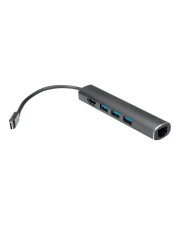
Conceptronic Adapter-HUB USB-C->HDMI/USB-C/3.0/SD/TF/RJ45 gr Adapter Digital/Daten Digital/Display/Video Netzwerk (DONN06G)Produktbeschreibung: Conceptronic DONN06G - Dockingstation - USB-C 3.1 Gen 1 - HDMI - 1GbE, Produkttyp: Dockingstation, Docking-Schnittstelle: USB-C 3.1 Gen 1, Videoschnittstellen: HDMI, Abmessungen (Breite x Tiefe x Höhe): 3,8 cm x 15,5 cm x 1 cm, Gewicht: 74 g, Farbe: Schwarz, Netzwerk: Gigabit Ethernet50,38 €*Versand: 0,00 €Sichere Weiterleitung zum Anbieter
-
Wie kann man Netzwerkprobleme effektiv diagnostizieren und beheben?
1. Überprüfen Sie die physische Verbindung, um sicherzustellen, dass alle Kabel richtig angeschlossen sind. 2. Führen Sie Ping-Tests durch, um die Erreichbarkeit von anderen Geräten im Netzwerk zu überprüfen. 3. Überwachen Sie den Netzwerkverkehr mit Tools wie Wireshark, um potenzielle Probleme zu identifizieren und zu beheben. **
-
Welche Schritte können unternommen werden, um Netzwerkprobleme zu diagnostizieren und zu beheben?
1. Überprüfen Sie die physische Verbindung, um sicherzustellen, dass alle Kabel ordnungsgemäß angeschlossen sind. 2. Führen Sie Netzwerktests durch, um festzustellen, ob das Problem an einem bestimmten Gerät oder an der gesamten Netzwerkinfrastruktur liegt. 3. Aktualisieren Sie Treiber, Firmware und Software, um mögliche Konflikte zu beheben und die Leistung zu verbessern. **
-
Wie kann man Netzwerkprobleme diagnostizieren und beheben, um eine zuverlässige Internetverbindung sicherzustellen?
1. Überprüfen Sie die Verbindungskabel und Router, um sicherzustellen, dass sie ordnungsgemäß funktionieren. 2. Führen Sie einen Geschwindigkeitstest durch, um Probleme mit der Internetverbindung zu identifizieren. 3. Aktualisieren Sie die Treiber und überprüfen Sie die Einstellungen des Netzwerks, um die Stabilität der Verbindung zu verbessern. **
-
Wie können Unternehmen ihre Netzwerkprobleme effektiv diagnostizieren und beheben, um eine reibungslose Kommunikation und Datenübertragung zu gewährleisten?
Um Netzwerkprobleme effektiv zu diagnostizieren, sollten Unternehmen regelmäßige Netzwerktests durchführen, um potenzielle Engpässe oder Schwachstellen zu identifizieren. Darüber hinaus ist es wichtig, die Netzwerkinfrastruktur regelmäßig zu überwachen, um frühzeitig Probleme zu erkennen und zu beheben. Bei der Behebung von Netzwerkproblemen ist es entscheidend, dass Unternehmen über qualifizierte IT-Mitarbeiter verfügen, die in der Lage sind, Probleme schnell und effizient zu lösen. Zudem sollten Unternehmen in redundante Netzwerklösungen investieren, um Ausfälle zu vermeiden und eine kontinuierliche Kommunikation und Datenübertragung zu gewährleisten. **
* Alle Preise verstehen sich inklusive der gesetzlichen Mehrwertsteuer und ggf. zuzüglich Versandkosten. Die Angebotsinformationen basieren auf den Angaben des jeweiligen Shops und werden über automatisierte Prozesse aktualisiert. Eine Aktualisierung in Echtzeit findet nicht statt, so dass es im Einzelfall zu Abweichungen kommen kann. ** Hinweis: Teile dieses Inhalts wurden von KI erstellt.